Anleitung für Kinder und Jugendliche
Diese App merkt sich, was du ausgegeben hast, damit du dein Geld zurückbekommst und niemand am Monatsende raten muss, wer wem was schuldet.
Du brauchst dafür kein Vorwissen. Es sind im Grunde drei Dinge: Ausgabe erfassen, Beleg fotografieren, Guthaben anschauen.
Oben rechts steht immer dein Name - und daneben Abmelden, wenn du fertig bist. Das ist besonders wichtig, wenn ihr euch ein Gerät teilt.
Alles als PDF - diese Anleitung und alles andere für Kinder, Eltern und die Steuerberatung in einer Datei.
Wer in deiner Familie ist
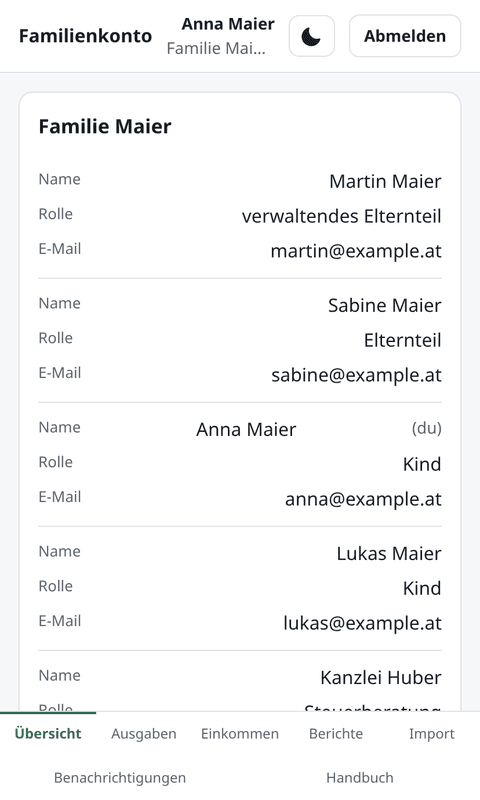
Unter Familie steht, wer dazugehört und was jede Person ist - Elternteil, verwaltendes Elternteil, Kind oder Steuerberatung. Deine eigene Zeile ist mit (du) markiert. Freigeben können nur die Erwachsenen; wer das ist, siehst du dort.
Das verwaltende Elternteil kann sich die App außerdem so anzeigen lassen, wie du sie siehst - für „bei mir steht ein falsches Guthaben“ oder „ich finde den Beleg nicht“. Dein Passwort braucht es dafür nicht und bekommt es auch nicht. Während das läuft, steht auf jeder Seite ein Balken mit beiden Namen, und wenn deine Familie ein Protokoll führt, steht dort hinterher, wer da wirklich unterwegs war.
Dein Guthaben
Auf der Startseite steht eine einzige Zahl: dein Guthaben.
| Was dasteht | Was es bedeutet |
|---|---|
200,00 € | Deine Eltern haben dir Geld gegeben, das du noch nicht ausgegeben hast. |
0,00 € | Alles ist ausgeglichen. Niemand schuldet niemandem etwas. |
-45,20 € | Du hast etwas ausgelegt. So viel bekommst du noch zurück. |
Ein Minus ist nichts Schlechtes - es heißt nur, dass du gerade auf Geld wartest.
Schnell erfassen (am Handy)
Am schnellsten geht es über Schnell erfassen auf der Startseite: Dort kommt eine Frage nach der anderen, jede auf einem eigenen Bildschirm, mit großen Schaltflächen. Ganz oben steht in einer Zeile, wie du stehst - ob du Guthaben hast oder deine Eltern dir noch etwas schulden.
- Wann? - Heute oder Gestern antippen, fertig.
- Wie viel? - die Zahl eintippen, zum Beispiel
12,90. - Wo? - Libro. Die Geschäfte, bei denen ihr schon eingekauft habt, schlägt die App vor.
- Was? - Hefte. Hier schlägt sie vor, was ihr bei diesem Geschäft schon gekauft habt - bei Billa also Mittagessen und nicht Schulbücher.
- Wofür? - eine Kategorie antippen; das ist gleichzeitig das Weiter.
- Passt das? - alles noch einmal in einer kleinen Tabelle, dazu kannst du ein Foto vom Beleg machen. Dann Ausgabe erfassen. Das Foto wird vorher automatisch verkleinert, damit es auch mit wenig Empfang schnell geht; solange gespeichert wird, dreht sich ein Rad im Knopf - einmal drücken genügt.
Mit Zurück kommst du jederzeit eine Frage zurück, ohne dass etwas verloren geht. Gespeichert wird erst am Schluss.
Als Symbol aufs Handy
Du kannst dir die Schnellerfassung wie eine App auf den Startbildschirm legen - sie heißt dann Ausgabe und öffnet sofort die erste Frage:
- Android (Chrome): Menü ⋮ › Installieren und Verknüpfung erstellen. Auf die Nachfrage Installieren wählen - das gibt ein eigenes Symbol, das ohne Adresszeile aufgeht. Verknüpfung erstellen legt nur ein Lesezeichen an, das im Browser landet. Ältere Android-Versionen nennen den Punkt Zum Startbildschirm hinzufügen.
- iPhone (Safari): Teilen-Symbol › Zum Home-Bildschirm.
Es gibt zwei davon, je nachdem, wo Sie installieren:
| installiert von | Symbol heißt | öffnet |
|---|---|---|
/quick (Schnellerfassung) | Familienkonto | das Schnellmenü |
/quick/expense (erste Frage) | Ausgabe | direkt „Wann war das?" |
Der Installationsdialog nennt die zweite Familienkonto Ausgabe; unter dem Symbol steht dann Ausgabe, weil zwei Symbole, die beide „Familienkonto…" heißen, niemandem etwas sagen. Wer nur das Erfassen braucht - typischerweise die Kinder -, installiert die zweite und geht am Menü vorbei.
Das Symbol heißt Familienkonto. Auf Android findest du es nach dem Installieren in der App-Übersicht (nach oben wischen) und kannst es von dort auf den Startbildschirm ziehen. Langes Drücken darauf führt direkt zu Neue Ausgabe.
Das ist der ganze Trick, damit das Erfassen nicht untergeht: Es dauert dann etwa so lang wie eine Nachricht zu schreiben.
Eine Ausgabe erfassen (das lange Formular)
Wenn du am Rechner sitzt oder mehr eintragen willst - eine Notiz, einen anderen Zahler -, nimm Ausgaben › Neue Ausgabe und füll die Felder aus:
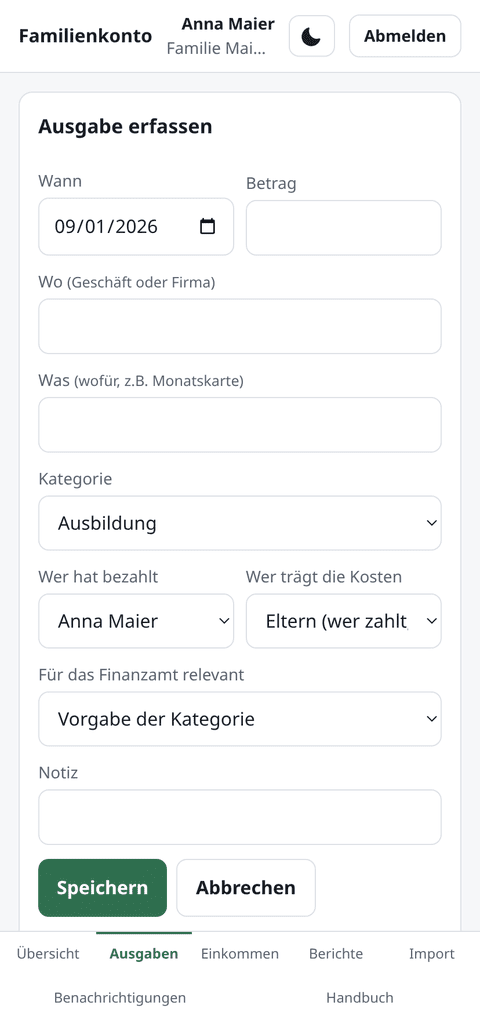
- Wann - wann du bezahlt hast. Vorbelegt ist heute.
- Betrag - zum Beispiel
12,50. Ein Komma ist richtig, ein Punkt geht auch. - Wo - der Laden: Thalia, Billa, Interspar. Tippst du los, schlägt dir das Feld vor, was ihr schon einmal eingetragen habt - antippen genügt. Ein Laden pro Buchung, keine Sammeleinträge wie „Einkäufe August": zu einer Buchung gehört ein Beleg.
- Was - wofür: Schulbuch Mathematik, Turnschuhe. Schlägt genauso vor, was schon da war.
- Kategorie - grob einsortiert, damit die Berichte etwas taugen. Ein Stern dahinter heißt: diese Kategorie zählt nicht für das Finanzamt. Mehr musst du dazu nicht tun - ob eine Buchung für das Finanzamt zählt, entscheidet die Kategorie, und wenn es im Einzelfall anders sein soll, ändern das deine Eltern.
- Wer hat bezahlt - wer an der Kassa gezahlt hat. Normalerweise du; hat ein Elternteil mit seiner Karte bezahlt und du erfasst die Ausgabe nur, dann wähl den Elternteil. Dann bekommst du dafür auch nichts zurück - es ist ja nicht dein Geld gewesen.
Das wichtigste Feld: „Wer trägt die Kosten“
Hier entscheidest du, ob du dein Geld zurückbekommst:
- Ein Elternteil → du hast für deine Eltern ausgelegt und bekommst es zurück. Das ist der normale Fall bei Schulsachen, Kleidung, Arztkosten.
- Du selbst → du hast das von deinem eigenen Geld bezahlt und willst nichts zurück. Zum Beispiel Kino mit Freund:innen.
Beides ist völlig in Ordnung. Auch was du selbst zahlst, ist es wert, erfasst zu werden: es zählt später im Finanzamt-Bericht als dein Beitrag.
Tipp: Wenn du Geld im Voraus bekommen hast (siehe unten) und davon einkaufst, wähle trotzdem Elternteil - es war ja deren Geld.
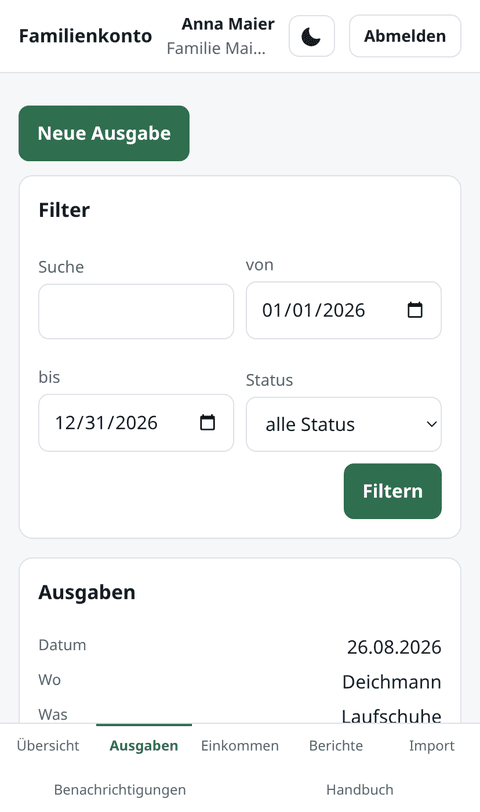
In Meine Ausgaben siehst du danach alles, was du erfasst hast, mit dem Stand jeder einzelnen Ausgabe:
Deine Liste
Unter Ausgaben siehst du beim Aufrufen das laufende Jahr. Willst du weiter zurück, leere im Filter die beiden Datumsfelder und drücke Filtern. Sind es viele, blätterst du unten mit Neuere und Ältere; die Summe zählt immer alles, was der Filter findet, nicht nur die Seite vor dir.
Einen Beleg fotografieren
Öffne die Ausgabe und tippe unter Belege auf Datei oder Foto. Am Handy geht direkt die Kamera auf: Kassenbon flach hinlegen, gutes Licht, abfotografieren.
- Erlaubt sind Foto (JPG/PNG), PDF und Textdatei.
- Du kannst mehrere Belege an eine Ausgabe hängen - etwa das Foto vom Bon und die Rechnung als PDF.
- Ist der erste Versuch unscharf? Mach einfach noch eins dazu.
Ohne Beleg geht es auch, aber im Finanzamt-Bericht steht dann „kein Beleg hinterlegt“. Für Schulsachen und größere Anschaffungen lohnt sich das Foto.
Etwas falsch eingetippt?
Solange deine Ausgabe noch auf Freigabe wartet, kannst du sie selbst korrigieren: öffne sie und tippe auf Ändern. Dasselbe gilt, wenn sie abgelehnt wurde - korrigiere sie, und sie geht wieder in die Liste.
Solange sie wartet, kannst du sie auch ganz löschen - für die Buchung, die gar nicht hätte entstehen sollen, etwa weil du zweimal auf Speichern getippt hast. Ihre Belege gehen mit. Hängt einer davon noch an einer anderen Buchung, bleibt er dort: dieselbe Datei wird nur einmal gespeichert, und die andere Buchung verliert ihren Beleg nicht.
Sobald deine Eltern sie freigegeben haben, geht beides nicht mehr. Ab da haben sie die Kosten übernommen; bitte sie dann, die Änderung zu machen.
Was danach passiert
- Deine Ausgabe steht auf wartet.
- Ein Elternteil sieht sie und gibt sie frei - oder lehnt sie ab und schreibt dazu, warum.
- Ab da steht sie auf freigegeben: deine Eltern schulden dir das Geld, es ist nur noch nicht geflossen. Sie taucht in deinem Guthaben auf.
- Wenn deine Eltern zahlen, steht bei der Ausgabe bezahlt und dein Guthaben geht auf null.
Bei manchen Ausgaben steht stattdessen abgerechnet. Das heißt: da bekommt niemand mehr Geld - entweder hast du sie selbst getragen, oder deine Eltern haben gleich an der Kassa gezahlt. Erfasst ist sie trotzdem, und für den Finanzamt-Bericht zählt sie genauso.
Ausgaben, die du selbst trägst, brauchen keine Freigabe - da wird ja niemand um Geld gebeten. Sie sind sofort erfasst.
Vorschuss: Geld im Voraus
Deine Eltern können dir Geld geben, bevor du etwas kaufst - Taschengeld für den Monat, Geld für den Schulanfang. Dann steht dein Guthaben auf zum Beispiel 200,00 €.
Jedes Mal, wenn du etwas kaufst, das deine Eltern tragen, wird es davon abgezogen:
Vorschuss                      +200,00     Guthaben 200,00
Schulbuch 45,00, Träger Eltern  -45,00     Guthaben 155,00
Kinoticket 15,00, Träger du       0,00     Guthaben 155,00
                                           ^ dein Geld, dein Kino
Solche Ausgaben gelten sofort als bezahlt - du hattest das Geld ja schon. Du kannst sie trotzdem noch korrigieren, wenn du dich vertippt hast: für diese eine Buchung hat ja niemand extra überwiesen.
Manchmal ist Geld für etwas Bestimmtes gedacht - die Miete, ein Schikurs. Dann steht bei deinem Guthaben dabei, wie viel davon zweckgebunden ist. Das Geld gehört dir, aber es wird nur für diese eine Sorte Ausgabe verwendet und nicht nebenbei für etwas anderes verbraucht.
Beim Feld Von wem schlägt dir die App vor, wovon du schon einmal bezahlt wurdest - so musst du „Ferialjob Gastro“ nicht jedes Mal neu tippen. Du kannst aber auch etwas ganz anderes hineinschreiben.
Ein Einkommen ändern
In der Liste steht bei jedem Eintrag Ändern und Löschen - deine eigenen Einträge kannst du jederzeit korrigieren, wenn du dich vertippt hast. Die Einträge deiner Geschwister siehst du nicht und kannst du auch nicht ändern.
Wenn eine Ausgabe nicht mehr änderbar ist
Sobald für eine Ausgabe Geld geflossen ist, kannst du sie nicht mehr bearbeiten. Das ist Absicht: sonst könnte man nachträglich ändern, wer bezahlt hat, und die Abrechnung würde nicht mehr stimmen.
Ist wirklich etwas falsch, sag einem Elternteil Bescheid - sie können die Zahlung zurücknehmen oder die Kategorie korrigieren.
Solange deine Ausgabe noch auf wartet steht, kannst du sie selbst ändern.
E-Mail bekommen
Wenn zu deinem Zugang eine E-Mail-Adresse hinterlegt ist, steht im Menü Einstellungen. Dort stellst du ein, worüber die App dir schreiben soll - zum Beispiel, wenn deine Eltern eine Zahlung buchen oder wenn über eine deiner Ausgaben entschieden ist.
Unter Mein Zugang stehen dein Name und deine Adresse - beides kannst du dort ändern, und die Adresse auch ganz löschen. Ohne Adresse schreibt dir die App nichts; alles andere funktioniert genauso wie vorher.
Ist noch keine Adresse eingetragen und du möchtest eine, sag es dem verwaltenden Elternteil - oder trage sie dort selbst ein.
Ob wirklich etwas ankommt, hängt davon ab, ob auf dem Server ein Mailserver eingerichtet ist - die Seite sagt dir, wie es steht. In der E-Mail steht immer nur kurz, was passiert ist, und ein Link in die App.
Hell oder dunkel
Oben rechts, links von Abmelden, ist ein Knopf mit einem Symbol: Mond macht die Seite dunkel, Sonne wieder hell. Ohne eigene Wahl richtet sie sich nach deinem Handy oder Rechner.
Dein eigenes Einkommen
Unter Einkommen trägst du ein, was du selbst verdienst: Ferialjob, Lehrlingsentschädigung, Stipendium, Taschengeld von der Oma.
- Erfasst wird pro Monat.
- Mehrere Einträge pro Monat sind normal - zwei Jobs, oder Lohn plus Stipendium. Trag sie einzeln ein, die App zählt sie zusammen.
- Zu versteuerndes Einkommen? Bei einem Job: ja. Bei Beihilfen vom Staat: nein, die sind steuerfrei. Die App schlägt die passende Antwort vor, du musst meistens nichts ändern.
Warum das wichtig ist: im Finanzamt-Bericht wird dein Einkommen von deinen Ausgaben abgezogen. Erst der Rest ist das, was deine Eltern tragen müssen.
Eine Ausnahme: die Familienbeihilfe hat eine eigene Art. Sie steht deinen Eltern zu, auch wenn sie auf dein Konto überwiesen wird - deshalb zählt sie nicht als dein Einkommen. Trag sie trotzdem ein, wenn sie bei dir ankommt: Der Eigenbeitrag rechnet damit.
Nachrichten
Unter Nachrichten steht, was die App dir zu sagen hat: dass eine Buchung freigegeben wurde, dass Geld für dich gebucht wurde. Ungelesenes hat einen Punkt davor, und auf deiner Startseite steht, wie viele es sind.
Was du bekommen willst, stellst du auf derselben Seite unten ein.
Geld bekommen?
Wenn deine Eltern eine Zahlung an dich buchen, wirst du gefragt, ob das Geld wirklich angekommen ist. Auf deiner Startseite steht dann Geld bekommen? mit dem Betrag und dem Datum. Tipp auf Bestätigen, sieh dir die Zahlung an und antworte:
- Ja, erhalten - alles in Ordnung.
- Nein, nicht angekommen - schreib am besten dazu, was du siehst („nichts am Konto"). Deine Eltern sehen das auf ihrer Übersicht und können nachsehen.
Das ist keine Kleinigkeit: Ohne deine Antwort weiß niemand, ob das Geld angekommen ist - im Programm steht dann nur, dass es gebucht wurde.
Dein Bericht
Unter Berichte steht dein Jahr in fünf Zahlen:
| Ausgaben gesamt | alles, was in diesem Jahr für dich ausgegeben wurde |
| Deine Eltern haben getragen | was davon nicht von dir kam |
| Selbst bezahlt | was du aus eigenem Geld bezahlt hast |
| Eigeneinkommen | was du selbst verdient hast |
| Von deinem Einkommen übrig | dein Einkommen minus das, was du selbst bezahlt hast |
Darunter stehen dieselben Zahlen aufgeteilt: einmal nach Kategorie - wofür ist dein eigenes Geld draufgegangen - und einmal nach Monat, dort mit einer Spalte für das, was in dem Monat hereingekommen ist. Ganz unten in jeder Tabelle steht die Summe.
Das Jahr wählst du im Filter über dem Bericht.
Bank-CSV importieren
Zurzeit abgeschaltet. Den Import gibt es gerade nicht im Menü - er wird noch überarbeitet. Erfasse deine Ausgaben so lange von Hand; das ist ohnehin der Weg, bei dem der Beleg gleich mit dranhängt.
Wenn du Online-Banking hast, kannst du deinen Kontoauszug als CSV-Datei exportieren und unter Import hochladen.
- Die App zeigt dir zuerst nur an, was sie anlegen würde. Gespeichert wird erst, wenn du bestätigst.
- Buchungen, die du schon importiert hast, werden erkannt und übersprungen - dieselbe Datei zweimal hochzuladen macht nichts kaputt.
- Eingehendes Geld (dein Lohn) wird nicht als Ausgabe angelegt. Das gehört unter Einkommen.
Importierte Buchungen sind zunächst als von dir getragen erfasst. Wenn du für eine davon Geld zurückwillst, öffne sie und stell den Kostenträger um.
Häufige Fragen
Ich habe mich beim Betrag vertippt. Solange die Ausgabe auf wartet steht, kannst du sie ändern. Danach hilft ein Elternteil.
Ich habe den Beleg verloren. Erfass die Ausgabe trotzdem. Ohne Beleg zählt sie für die Rückzahlung ganz normal - nur im Finanzamt-Bericht ist sie schwächer belegt.
Warum sehe ich die Ausgaben meiner Geschwister nicht? Weil dich das nichts angeht - genauso wenig, wie sie deine sehen.
Mein Guthaben stimmt nicht. Schau unter Ausgaben, welche noch auf wartet stehen: die zählen noch nicht mit. Wenn es dann immer noch nicht passt, frag ein Elternteil.