Anleitung für Administratoren
(Nur für Zugänge mit dem Recht, die Installation zu verwalten.)
Eine Administration gehört zu keiner Familie - sie betreibt die Anwendung, sie lebt nicht darin. Deshalb sehen Sie unter Installation alle Benutzer und alle Familien, nicht nur eine.
Ihr Menü ist entsprechend kurz: Übersicht, Installation und das Handbuch. Familienseiten wie Ausgaben oder Ausgleich stehen nicht darin, weil es ohne Familie nichts gäbe, worauf sie sich beziehen könnten; die Übersicht zeigt Ihnen stattdessen den Bestand der Installation. Wollen Sie die Bücher einer Familie sehen, übernehmen Sie einen Zugang dieser Familie (siehe unten). Ein Administrationsrecht allein setzt Sie nicht in eine Familie: weder über den Familien-Umschalter noch über eine getippte Adresse. Wer in fremde Bücher sieht, tut das sichtbar - mit dem roten Balken über jeder Seite - und nicht still im Vorbeigehen.
Sind Sie zusätzlich Mitglied einer Familie - das kommt vor, wenn dieselbe Person die Installation betreibt und in ihrer eigenen Familie mitarbeitet -, dann haben Sie beides: das Familienmenü dieser Familie und den Block Installation.
Der Unterschied zu einem verwaltenden Elternteil ist genau dieser Umfang:
| verwaltendes Elternteil | Administration | |
|---|---|---|
| Familie | die eigene: Mitglieder, Rollen | - |
| Kategorien | die der eigenen Familie | - |
| Benutzer | - | alle Zugänge der Installation |
| Familien | - | alle Familien, auch fremde |
Beides kann derselbe Mensch sein; es sind zwei verschiedene Hüte. In der Navigation stehen sie deshalb in zwei getrennten Blöcken: Verwalten ist Ihre Familie, Installation ist der Betrieb.
Der erste Zugang
Eine frische Installation hat keine Familie und keinen Benutzer, und das erste Konto lässt sich nicht über die Oberfläche anlegen - dafür müsste man ja schon angemeldet sein. Es entsteht auf der Kommandozeile:
bin/fk user-add root --name "Administration" --adminDanach melden Sie sich damit an und legen den Rest hier an. Näheres im Kapitel Command-line tool.
Benutzer
Unter Administration › Benutzer stehen alle Zugänge mit ihren Familien, ihren Rechten und ihrem Status.
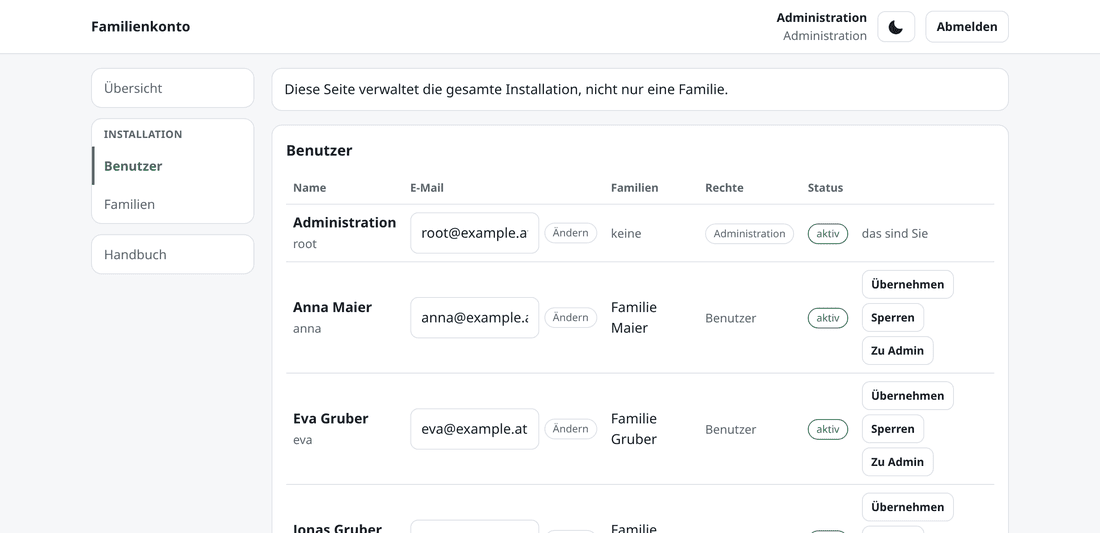
Je Zugang gibt es drei Möglichkeiten:
| Login als … | die Anwendung so sehen, wie diese Person sie sieht |
| Deaktivieren | der Zugang bleibt bestehen, die Anmeldung wird abgelehnt |
| Zu Admin | das Recht geben oder nehmen, die Installation zu verwalten |
Dazu steht in jeder Zeile die E-Mail-Adresse und lässt sich hier ändern. Das ist die einzige Stelle, an der ein Zugang ohne Familie eine Adresse bekommt - eine zweite Administration etwa, die in keiner Familie ist. Innerhalb einer Familie macht das verwaltende Elternteil dasselbe unter Familie, und jede Person kann ihren eigenen Namen und ihre Adresse unter Einstellungen ändern.
Die Adresse gehört zur Person und gilt in allen Familien; was jemand geschickt bekommt, wird je Familie eingestellt.
Am eigenen Zugang steht keine dieser Möglichkeiten. Das ist Absicht: wer sich selbst die Rechte entzieht oder sich selbst sperrt, sperrt womöglich die letzte Administration aus.
Name und E-Mail-Adresse jeder Zeile lassen sich hier ändern und mit Ändern speichern. Bei einer Installation mit zentraler Anmeldung ist das der Ort für den Anzeigenamen: kommt der Zugang von dort, heißt er zunächst so, wie die zentrale Authentifizierung ihn nennt - oft nur der Benutzername -, und die App überschreibt das später nie wieder.
Einen Zugang anlegen
Der Benutzername muss dem Anmeldenamen in der zentralen Authentifizierung entsprechen, genau so geschrieben. Die Anwendung legt nie von sich aus einen Zugang an, nur weil sich jemand erfolgreich anmeldet - sonst käme jeder herein, den die zentrale Authentifizierung kennt.
Ein frisch angelegter Zugang gehört zu keiner Familie. Sie ordnen ihn unter Familien zu - oder das verwaltende Elternteil der Zielfamilie fügt ihn unter Familie mit seinem Benutzernamen hinzu, was denselben Zugang verwendet und keinen zweiten anlegt.
Mit OpenID Connect entfällt dieses Formular. Dort entsteht der Zugang bei der ersten Anmeldung, mit Name und E-Mail-Adresse aus der zentralen Authentifizierung; die Seite sagt das an dieser Stelle auch. Von Hand angelegt würde nur ein Benutzername geraten - schreibt ihn die zentrale Authentifizierung anders, steht beim ersten Anmelden ein zweiter Zugang daneben. Ihre Aufgabe ist danach die Familie, nicht der Zugang.
Familien
Unter Administration › Familien stehen die Familien selbst:
| Neue Familie | eine Familie anlegen - eine leere Installation fängt hier an |
| Umbenennen | der Name steht in einem Feld und lässt sich direkt ändern |
| Benutzer einer Familie zuordnen | eine bestehende Person in eine Familie setzen, mit Rolle. Wer schon darin ist, bekommt die hier gewählte Rolle |
| entfernen | die Person wieder aus der Familie nehmen - hier ohne die Einschränkung, die in der Familie selbst gilt |
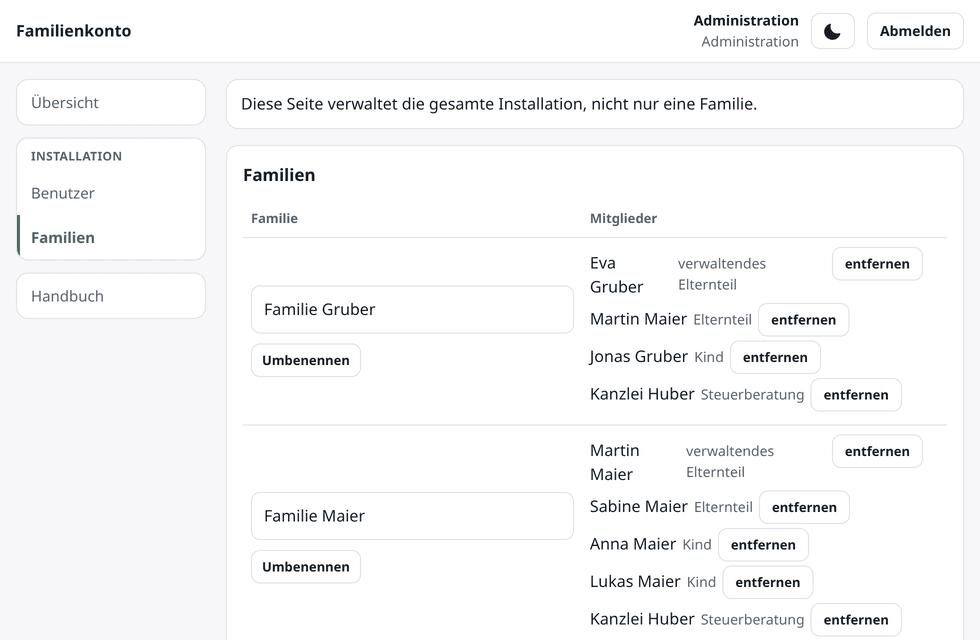
Das verwaltende Elternteil kann eine Person nur entfernen, solange nichts zu ihr in den Büchern dieser Familie steht; sonst bleibt nur deaktiviert. Sie haben diese Einschränkung nicht - mit dem Überblick über alle Familien ist ein Wechsel manchmal genau das Richtige. Was dabei stehen bleibt, bleibt stehen: die Einträge zeigen dann auf eine Person, die in dieser Familie nicht mehr vorkommt.
Ein Kind kann zu mehreren Familien gehören - nach einer Trennung ist das der Normalfall. Jede Familie führt dabei ihre eigenen Bücher; was in der einen erfasst ist, sieht die andere nicht.
Führt eine Familie ein Protokoll, stehen Ihre Änderungen an ihr - Name, Zuordnungen, Entfernungen - in deren Protokoll, mit Ihrem Namen. Das ist Absicht: eine Änderung von außen ist genau die, die eine Familie sonst niemandem zuordnen könnte.
Einen Zugang übernehmen
Login als … ist für den Fall gedacht, dass jemand ein Problem meldet, das sich anders nicht nachvollziehen lässt: „bei mir steht ein falsches Guthaben". Sie sehen dann genau, was diese Person sieht.
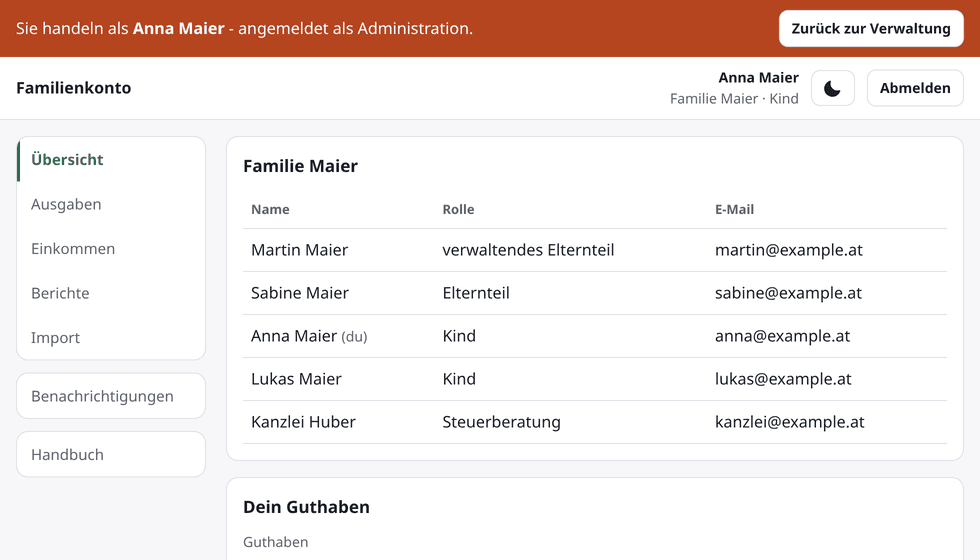
Solange eine Übernahme läuft:
- steht über jeder Seite ein Balken mit beiden Namen - dem der übernommenen Person und Ihrem eigenen;
- gelten ausschließlich die Rechte der übernommenen Person. Wer ein Kind übernimmt, kommt nicht mehr in die Installation und kann nichts freigeben;
- endet die Übernahme nach einer Stunde von selbst, und jederzeit über Zurück zu meinem Zugang.
Was Sie dabei tun, geschieht im Namen der übernommenen Person. Erfassen Sie in fremdem Namen keine Ausgaben und buchen Sie keine Zahlungen, außer die Familie hat Sie ausdrücklich darum gebeten.
Führt die Familie ein Protokoll, steht dort beides: Ihr Name und daneben, als wen Sie gehandelt haben.
Mailversand
Die Anwendung kann benachrichtigen, sobald ein Mailserver hinterlegt ist. Ohne APP_SMTP_HOST wird nichts gesammelt und nichts verschickt, und die Seite Einstellungen sagt das jedem, der sie öffnet - niemand wartet auf Post, die nicht kommt.
Eingerichtet wird das in der Umgebung der Installation (APP_SMTP_HOST, APP_SMTP_PORT, APP_SMTP_SECURITY, APP_SMTP_USER, APP_SMTP_PASS, APP_MAIL_FROM); die Einzelheiten stehen im technischen Teil unter Deployment. Wichtig ist dort auch APP_BASE_URL: das ist die Adresse, auf die die Links in den Nachrichten zeigen.
Der Versand läuft nicht im Web-Dienst. Ein Ereignis schreibt eine Zeile in eine Warteschlange, ein eigener Dienst bringt sie zum Mailserver. Eine gebuchte Zahlung bleibt also gebucht, auch wenn gerade kein Mailserver antwortet; die Nachricht geht später hinaus. Was hängengeblieben ist, sehen Sie mit fk mail status, erneut versuchen lässt es sich mit fk mail retry, und fk mail test --to ... prüft die Einstellungen ohne Umweg über die Bücher.
Was hier nicht steht
Betrieb und Einrichtung - Datenbank, Sicherungen, Reverse Proxy, Authelia, Docker - sind kein Thema dieser Anleitung, sondern der technischen Kapitel:
- Deployment - Konfiguration, Sicherungen, Betrieb
- Authentication - wie die Anmeldung funktioniert
- Command-line tool -
bin/fk, Migrationen, Demodaten